Domain business-to-business.de kaufen?
Wir ziehen mit dem Projekt
business-to-business.de um.
Sind Sie am Kauf der Domain
business-to-business.de interessiert?
domain@kv-gmbh.de · 0541-91531010
Domain business-to-business.de kaufen?
Passt ein USB-A-Ladegerät auf einen USB-C-Port?
Nein, ein USB-A-Ladegerät passt nicht direkt auf einen USB-C-Port. USB-A und USB-C sind unterschiedliche Steckertypen und haben unterschiedliche Anschlüsse. Um ein USB-A-Ladegerät mit einem USB-C-Port zu verwenden, benötigt man einen Adapter oder ein Kabel mit einem USB-A-Stecker auf der einen Seite und einem USB-C-Stecker auf der anderen Seite. **
Wozu haben manche Grafikkarten einen USB-Typ-C-Port?
Einige Grafikkarten verfügen über einen USB-Typ-C-Port, um eine direkte Verbindung zu unterstützen, die es ermöglicht, das Videosignal über den USB-Anschluss zu übertragen. Dies kann nützlich sein, wenn man beispielsweise einen Monitor anschließen möchte, der nur über einen USB-Typ-C-Eingang verfügt. Der USB-Typ-C-Port kann auch für andere Zwecke wie den Anschluss von Peripheriegeräten oder das Laden von Geräten verwendet werden. **
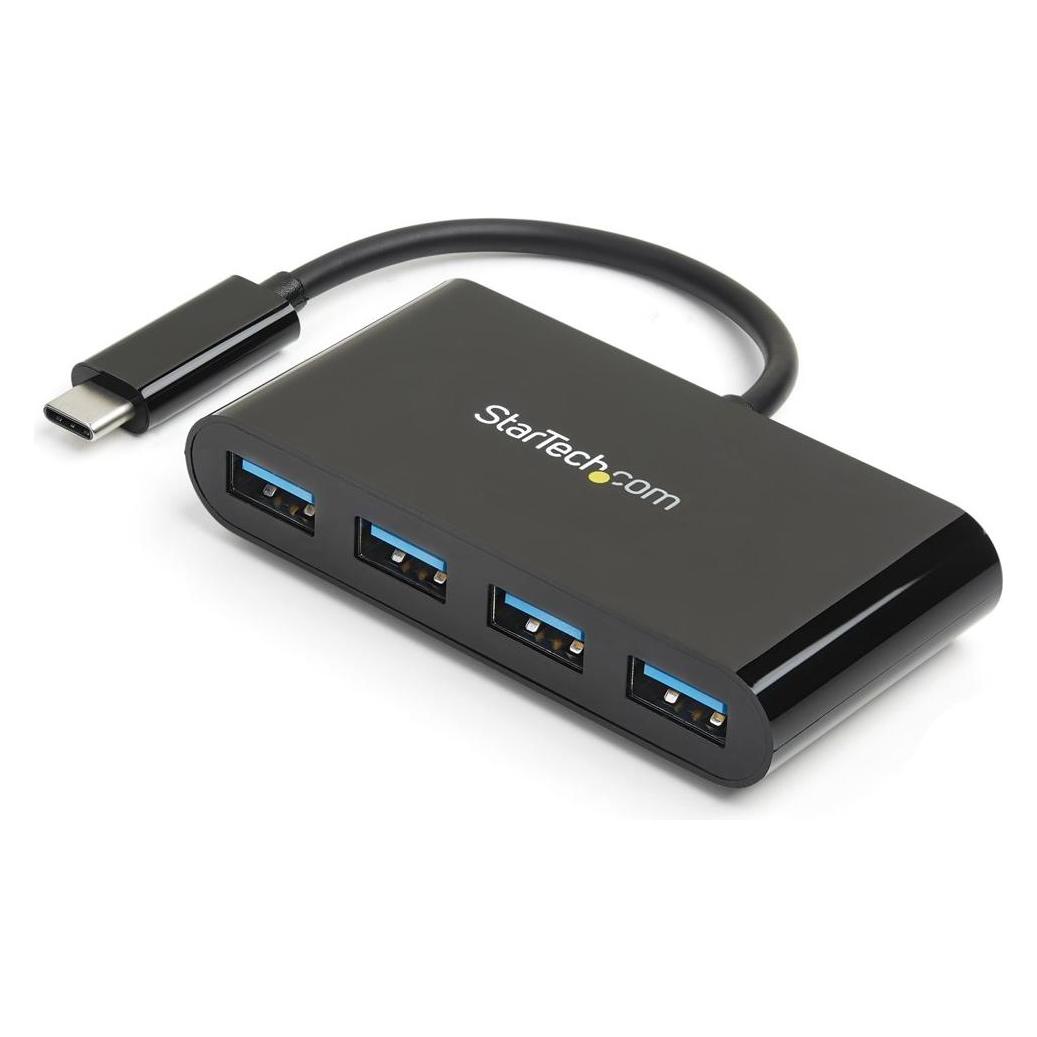

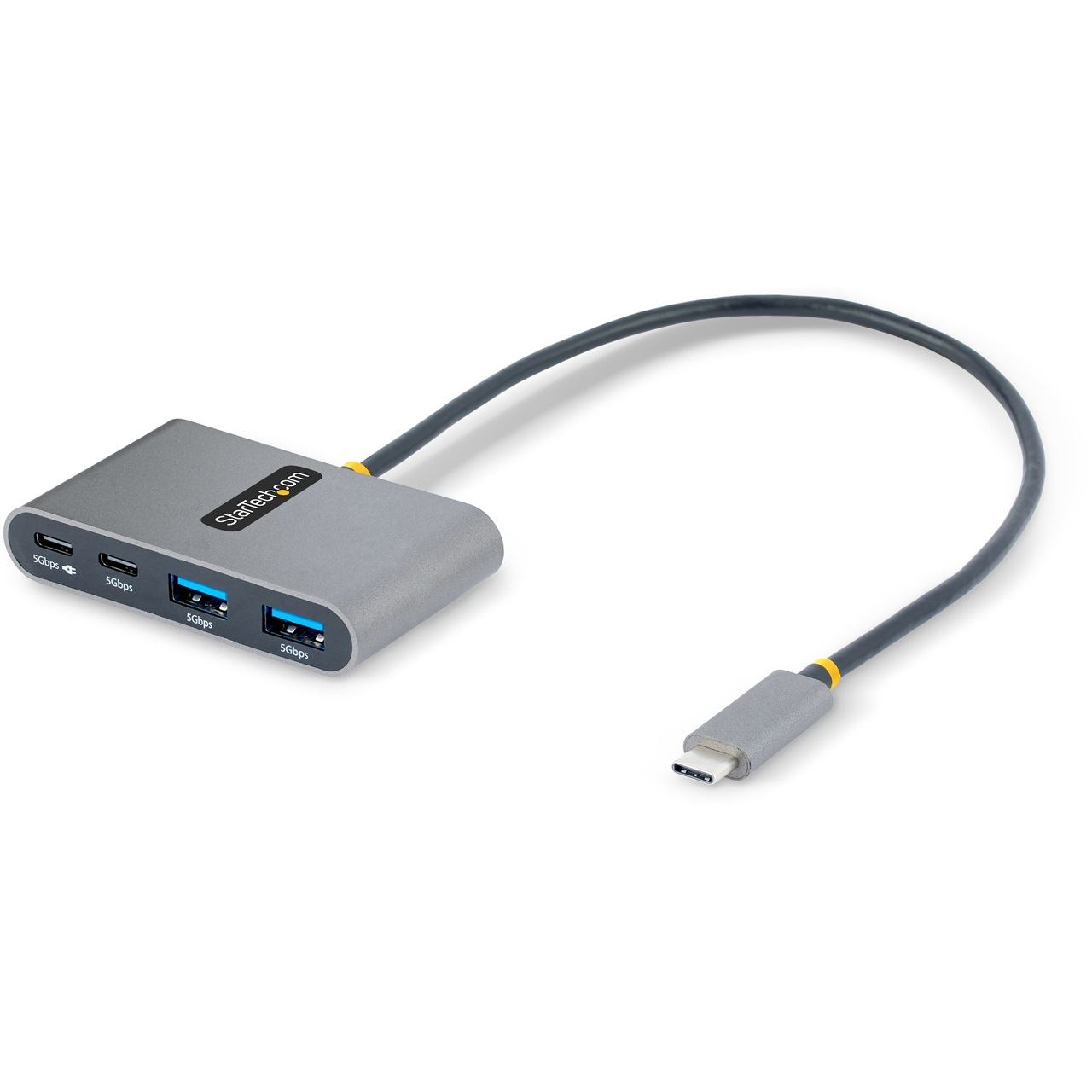
Ähnliche Suchbegriffe für StarTech-4-Port-USB-C
Top-Angebote
Produkte zum Begriff StarTech-4-Port-USB-C:
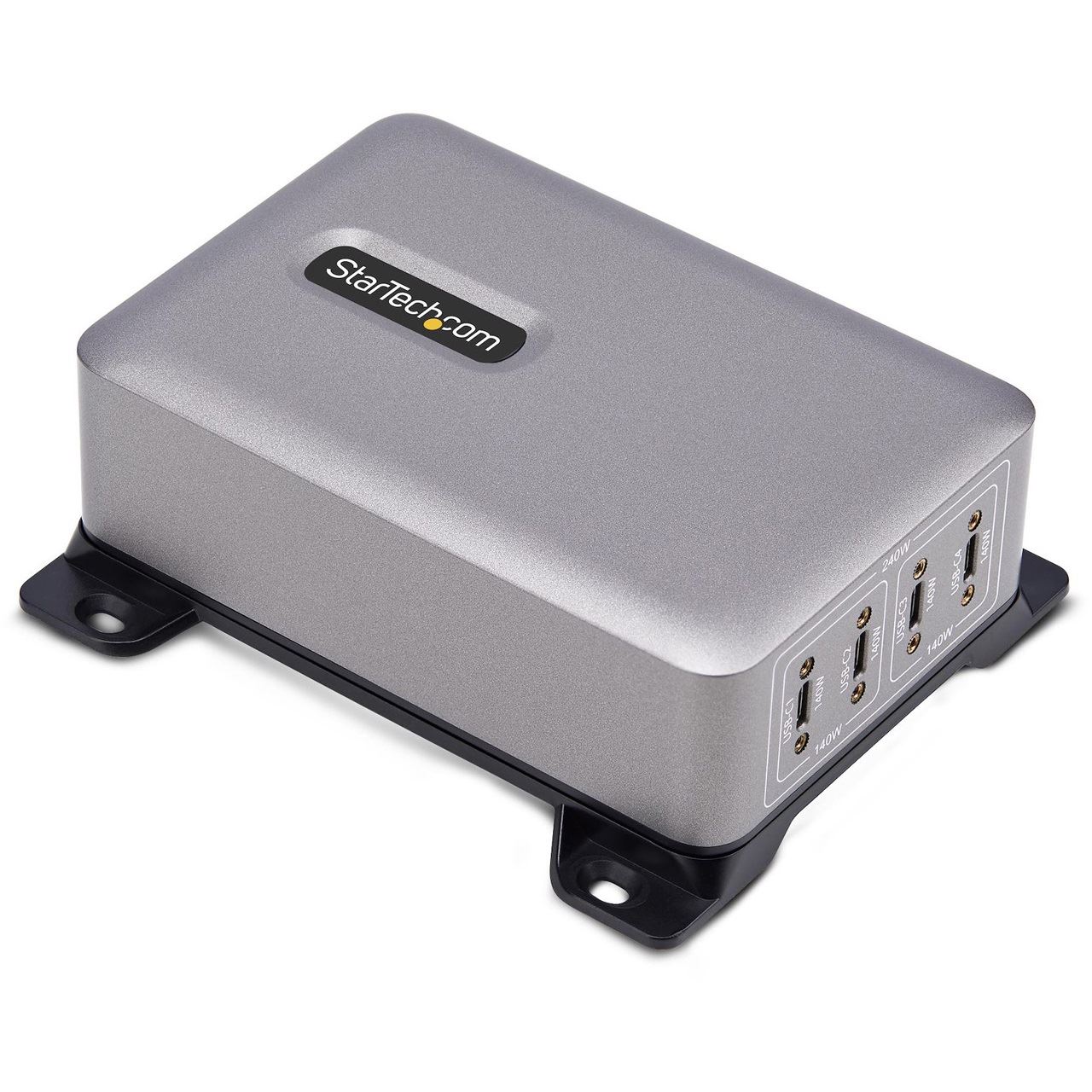

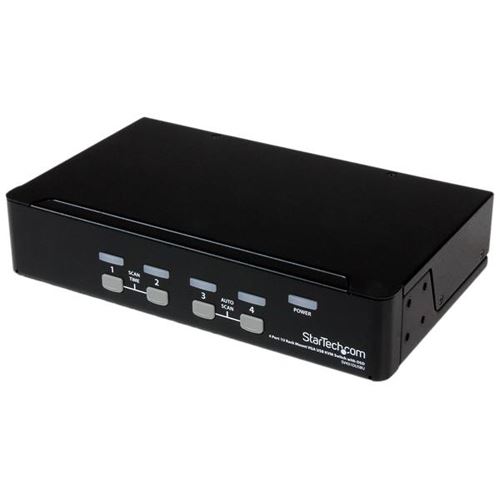
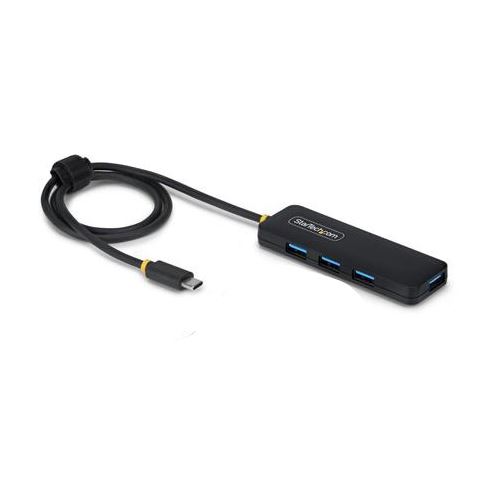
-
Was bedeutet dieses Symbol neben meinem USB-C-Port?
Das Symbol neben Ihrem USB-C-Port zeigt an, dass es sich um einen Thunderbolt 3-Port handelt. Thunderbolt 3 ist eine Schnittstelle, die eine hohe Datenübertragungsgeschwindigkeit und die Unterstützung verschiedener Peripheriegeräte ermöglicht. Sie können beispielsweise externe Monitore, Festplatten oder Dockingstationen über diesen Port anschließen. **
-
Welchen Adapter benötige ich, um meine Kopfhörer mit USB-C-Anschluss an meinen Computer ohne USB-C-Port anzuschließen?
Um Ihre Kopfhörer mit USB-C-Anschluss an einen Computer ohne USB-C-Port anzuschließen, benötigen Sie einen USB-C auf USB-A Adapter. Dieser Adapter ermöglicht es Ihnen, den USB-C-Anschluss Ihrer Kopfhörer mit dem USB-A-Anschluss Ihres Computers zu verbinden. **
-
In welchen USB-Port muss die Logitech G502 gesteckt werden: USB 2.0, USB Typ C, USB 3.0 oder USB 3.1?
Die Logitech G502 kann in jeden USB-Port gesteckt werden, der mit USB 2.0, USB 3.0 oder USB 3.1 kompatibel ist. Es ist jedoch wichtig zu beachten, dass die Leistung der Maus möglicherweise eingeschränkt ist, wenn sie in einen USB 2.0-Port anstelle eines USB 3.0- oder 3.1-Ports gesteckt wird. **
-
Kann man USB-C in Thunderbolt 4 nutzen?
Ja, USB-C kann in Thunderbolt 4 genutzt werden. Thunderbolt 4 ist abwärtskompatibel mit USB-C und ermöglicht die Verwendung von USB-C-Kabeln und -Geräten. Allerdings bietet Thunderbolt 4 zusätzliche Funktionen und eine höhere Leistung als USB-C. **
Wie kann man einen Micro-USB-Port in einen USB-Port umwandeln?
Um einen Micro-USB-Port in einen USB-Port umzuwandeln, benötigt man einen Adapter. Dieser Adapter hat auf der einen Seite einen Micro-USB-Anschluss und auf der anderen Seite einen USB-Anschluss. Man kann den Adapter einfach in den Micro-USB-Port stecken und hat dann einen USB-Port zur Verfügung, um zum Beispiel USB-Geräte anzuschließen. **
Wofür stehen diese 4 Kabel beim USB-C Speed Charging?
Die vier Kabel beim USB-C Speed Charging stehen für die Übertragung von Daten und Strom. Zwei der Kabel sind für die Stromversorgung zuständig, während die anderen beiden für die Datenübertragung verwendet werden. Dies ermöglicht eine schnelle und effiziente Ladung von Geräten. **
Top-Angebote
Produkte zum Begriff StarTech-4-Port-USB-C:
-
Passt ein USB-A-Ladegerät auf einen USB-C-Port?
Nein, ein USB-A-Ladegerät passt nicht direkt auf einen USB-C-Port. USB-A und USB-C sind unterschiedliche Steckertypen und haben unterschiedliche Anschlüsse. Um ein USB-A-Ladegerät mit einem USB-C-Port zu verwenden, benötigt man einen Adapter oder ein Kabel mit einem USB-A-Stecker auf der einen Seite und einem USB-C-Stecker auf der anderen Seite. **
-
Wozu haben manche Grafikkarten einen USB-Typ-C-Port?
Einige Grafikkarten verfügen über einen USB-Typ-C-Port, um eine direkte Verbindung zu unterstützen, die es ermöglicht, das Videosignal über den USB-Anschluss zu übertragen. Dies kann nützlich sein, wenn man beispielsweise einen Monitor anschließen möchte, der nur über einen USB-Typ-C-Eingang verfügt. Der USB-Typ-C-Port kann auch für andere Zwecke wie den Anschluss von Peripheriegeräten oder das Laden von Geräten verwendet werden. **
-
Was bedeutet dieses Symbol neben meinem USB-C-Port?
Das Symbol neben Ihrem USB-C-Port zeigt an, dass es sich um einen Thunderbolt 3-Port handelt. Thunderbolt 3 ist eine Schnittstelle, die eine hohe Datenübertragungsgeschwindigkeit und die Unterstützung verschiedener Peripheriegeräte ermöglicht. Sie können beispielsweise externe Monitore, Festplatten oder Dockingstationen über diesen Port anschließen. **
-
Welchen Adapter benötige ich, um meine Kopfhörer mit USB-C-Anschluss an meinen Computer ohne USB-C-Port anzuschließen?
Um Ihre Kopfhörer mit USB-C-Anschluss an einen Computer ohne USB-C-Port anzuschließen, benötigen Sie einen USB-C auf USB-A Adapter. Dieser Adapter ermöglicht es Ihnen, den USB-C-Anschluss Ihrer Kopfhörer mit dem USB-A-Anschluss Ihres Computers zu verbinden. **
Ähnliche Suchbegriffe für StarTech-4-Port-USB-C
-
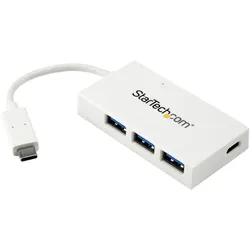
StarTech USB-C HUB 4 PORT (USB-C, 4 Ports), Dockingstation + USB Hub, WeissWandeln Sie einen USB Type-C-Port Ihres Laptops in drei USB Type-A-Ports (5 Gbit/s) und einen USB Type-C-Port um. Mit diesem 4-Port-USB 3.2 Gen 1-Hub schliessen Sie noch mehr Peripheriegeräte an Ihr MacBook Pro, MacBook und weitere USB-C-Laptops an. Der Hub erweitert Ihre Laptop- oder Desktop-Konnektivität mit der Möglichkeit, sowohl USB-A- als auch USB-C-Geräte über einen einzigen USB Type-C- oder Thunderbolt 3-Port anzuschliessen. Erweitern Sie Ihre USB-Konnektivität. Verlängern Sie die Lebensdauer Ihrer derzeitigen USB 3.2 Gen 1-Geräte und profitieren Sie von neueren Geräten mit USB-C. Mit diesem USB-C-Hub erweitern Sie Ihre USB-Anschlussmöglichkeiten durch Nutzung des USB-C-Ports an Ihrem Computer. Er bietet drei USB-A-Ports und einen USB-C-Port, sodass Sie sowohl herkömmliche USB-Geräte als auch neuere USB-C-Geräte an Ihren USB-C-Laptop anschliessen können. Nehmen Sie ihn überall hin mit. Mit einem einzigen USB-C-Adapter, an den Sie nahezu jedes USB-Peripheriegerät anschliessen können, reisen Sie einfach leichter. Diesen portablen USB 3.2 Gen 1 Hub können Sie dank seines kompakten und robusten Designs überall hin mitnehmen. Er ist so klein, dass Sie ihn bequem in Ihre Laptoptasche stecken können. Auch beim Anschluss an Ihre Workstation nimmt er nur wenig Platz auf dem Schreibtisch ein. Der Hub eignet sich ideal für den Einsatz in Hotdesking- oder BYOD-Anwendungen. Aufgrund des integrierten Hostkabels (USB-C) müssen Sie bei mobilen Anwendungen ein Kabel weniger mit sich herumtragen. Fügen Sie in Sekundenschnelle vier USB 3.0-Ports hinzu. Dieser plattformübergreifende USB-C-Erweiterungs-Hub funktioniert mit einer Vielzahl von Betriebssystemen, zum Beispiel Windows, macOS, Linux und Chrome OS. Er wird beim Anschluss an Ihren Laptop automatisch installiert und ist innerhalb weniger Sekunden einsatzbereit.41,15 €*Versand: 0,00 €Sichere Weiterleitung zum Anbieter
-
In welchen USB-Port muss die Logitech G502 gesteckt werden: USB 2.0, USB Typ C, USB 3.0 oder USB 3.1?
Die Logitech G502 kann in jeden USB-Port gesteckt werden, der mit USB 2.0, USB 3.0 oder USB 3.1 kompatibel ist. Es ist jedoch wichtig zu beachten, dass die Leistung der Maus möglicherweise eingeschränkt ist, wenn sie in einen USB 2.0-Port anstelle eines USB 3.0- oder 3.1-Ports gesteckt wird. **
-
Kann man USB-C in Thunderbolt 4 nutzen?
Ja, USB-C kann in Thunderbolt 4 genutzt werden. Thunderbolt 4 ist abwärtskompatibel mit USB-C und ermöglicht die Verwendung von USB-C-Kabeln und -Geräten. Allerdings bietet Thunderbolt 4 zusätzliche Funktionen und eine höhere Leistung als USB-C. **
-
Wie kann man einen Micro-USB-Port in einen USB-Port umwandeln?
Um einen Micro-USB-Port in einen USB-Port umzuwandeln, benötigt man einen Adapter. Dieser Adapter hat auf der einen Seite einen Micro-USB-Anschluss und auf der anderen Seite einen USB-Anschluss. Man kann den Adapter einfach in den Micro-USB-Port stecken und hat dann einen USB-Port zur Verfügung, um zum Beispiel USB-Geräte anzuschließen. **
-
Wofür stehen diese 4 Kabel beim USB-C Speed Charging?
Die vier Kabel beim USB-C Speed Charging stehen für die Übertragung von Daten und Strom. Zwei der Kabel sind für die Stromversorgung zuständig, während die anderen beiden für die Datenübertragung verwendet werden. Dies ermöglicht eine schnelle und effiziente Ladung von Geräten. **
* Alle Preise verstehen sich inklusive der gesetzlichen Mehrwertsteuer und ggf. zuzüglich Versandkosten. Die Angebotsinformationen basieren auf den Angaben des jeweiligen Shops und werden über automatisierte Prozesse aktualisiert. Eine Aktualisierung in Echtzeit findet nicht statt, so dass es im Einzelfall zu Abweichungen kommen kann. ** Hinweis: Teile dieses Inhalts wurden von KI erstellt.