Domain business-to-business.de kaufen?
Wir ziehen mit dem Projekt
business-to-business.de um.
Sind Sie am Kauf der Domain
business-to-business.de interessiert?
domain@kv-gmbh.de · 0541-91531010
Domain business-to-business.de kaufen?
Welche Software ist besser: DVDFab Blu-ray Ripper oder Blu-ray Copy?
Es ist schwer zu sagen, welche Software besser ist, da beide unterschiedliche Funktionen haben. Der DVDFab Blu-ray Ripper ist ideal, um Blu-ray-Discs in verschiedene Videoformate zu konvertieren, während der Blu-ray Copy dazu dient, 1:1-Kopien von Blu-ray-Discs zu erstellen. Die Wahl hängt also davon ab, ob man eine Kopie der Disc benötigt oder die Inhalte in ein anderes Format konvertieren möchte. Es ist ratsam, die Funktionen beider Programme zu vergleichen und zu entscheiden, welche den eigenen Bedürfnissen am besten entspricht. **
Kann ein normaler Blu Ray Player 4k Blu Ray abspielen?
Ein normaler Blu-Ray-Player kann keine 4K Blu-Rays abspielen, da er nicht über die erforderliche Technologie verfügt, um 4K-Inhalte wiederzugeben. 4K Blu-Rays erfordern spezielle Hardware, die in der Lage ist, die höhere Auflösung und Bildqualität zu verarbeiten. Wenn du 4K Blu-Rays abspielen möchtest, benötigst du einen speziellen 4K Blu-Ray-Player, der für diese Art von Medien optimiert ist. Es ist wichtig sicherzustellen, dass du die richtige Ausrüstung hast, um das bestmögliche Seherlebnis zu genießen. Hast du bereits einen 4K Blu-Ray-Player oder benötigst du weitere Informationen dazu? **

Ähnliche Suchbegriffe für Xilisoft-Blu-ray-Creator
Top-Angebote
Produkte zum Begriff Xilisoft-Blu-ray-Creator:
-
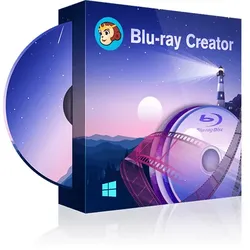
DVDFab Blu-ray CreatorDVDFab Blu-ray Creator Der DVDFab Blu-ray Creator ist ein leistungsstarker und professioneller Blu-ray Creator zum Blu-ray erstellen und Blu-ray kreieren und eine Brenner Software, die alle Arten an Videos inklusive HD Camcorder Videos, iPhone MOV Videos, allgemeinen SD Videos usw. in verschiedene Formate in BD oder AVCHD DVD für eine flüssige Wiedergabe brennen kann, oder in Blu-ray ISO-Dateien und Ordner für die Sicherung auf dem Computer konvertieren kann. Aus Videos Blu-ray erstellen Der DVDFab Blu-ray Creator zum Blu-ray kreieren, ist ein leistungsstarker HD Blu-ray Ersteller, der alle Arten an Videos in standardmäßigen Blu-ray-Formaten auf BDs, in Blu-ray ISO-Dateien oder Blu-ray Ordnern für die Wiedergabe mit Blu-ray Playern oder Geräten brennen kann. Neben BD-25 und BD-50, können die Ausgabemedien auch AVCHD DVDs (BD-5 und BD-9) sein. Intuitive Menü Vorlagen mit Premium Designs Die Menü Wiedergabe ist der Schlüssel für eine angenehme Wiedergabekontrolle. Deshalb bietet der DVDFab Blu-ray Creator zum Bluray erstellen verschiedene Sets an statischen und dynamischen BD-J Menü Vorlagen an, um Ihre hausgemachten Blu-ray professioneller, wie aus einem Filmstudio, aussehen zu lassen. So können Sie Ihr eigenes Blu-ray Menü erstellen. Die Designer von DVDFab updaten die eingebaute Menü-Bibliothek regelmäßig, um weitere stylische und moderne Vorlagen hinzuzufügen. All diese Vorlagen ermöglichen außerdem das Wechseln zwischen Audios und Untertitel, indem Sie Popup Menüs während der Wiedergabe nutzen. Für talentierte Nutzer sehr flexibel und anpassbar Das Praktische an den Menü-Vorlagen von dem Blu-ray Ersteller, sind nicht nur die intuitiven Designs. Sie sind für talentierte Nutzer noch dazu höchst flexibel und anpassbar. Wenn Sie eine Blu-ray machen wollen die einzigartig ist, können Sie alle Elemente und Widgets in den Vorlagen frei personalisieren, inklusive Hintergrundbild, Play/Pause Taste, Zurück/Nächste Taste, Thumbnails und sogar Schriftart, -farbe und -größe etc. Noch dazu können Sie vorab einsehen, ob Sie mit den Einstellungen zufrieden sind und Ihre einzigartigen Anpassungen als Standardvorlage speichern bevor Sie mit dem Blu-ray kreieren beginnen. Schnell und professionell Blu-ray erstellen Der DVDFab Blu-ray Creator zum Blu-ray erstellen unterstützt die neusten Technologien wie NVIDIA CUDA und Intel Quick Sync und kann die Verarbeitungsgeschwindigkeit daher immens beschleunigen. Sie können außerdem klar einsehen, wie weit die Aufgabe in dem Blu-ray Ersteller bereits fortgeschritten ist. Außerdem können Sie festlegen, ob der PC nach der Beendigung der Aufgabe herunterfahren oder in den Ruhemodus fahren soll. Technikaffin für eine hochwertige Ausgabequalität Seit Jahren wird der DVDFab Blu-ray Creator zum Blu-ray kreieren weiterentwickelt, um mit den neusten Technologietrends mitzuhalten. Neben der blitzschnellen Geschwindigkeit während des Prozesses, kann DVDFab mit diesem Blu-ray Ersteller einen flüssigen HD-Film Herstellungsvorgang garantieren, sowie eine perfekte Ausgabedatei mit einer Qualität, die in keiner Weise schlechter ist als in der Quelle und sogar ein persönliches Blu-ray Menü erstellen. Anleitung Der DVDFab Blu-ray Creator zum Bluray erstellen ist ein professioneller und leistungsstarker HD Filmmacher, der alle Arten an Videos erkennen und diese in standmäßige Blu-ray Formate auf Blu-ray Disc in der gewünschten Reihenfolge, oder in Blu-ray ISO-Dateien/Ordner brennen kann. Hinweis: Ein externes Blu-ray Laufwerk auf Ihrem Computer ist nötig, falls die Quelle eine BD ist. 01 Starten Sie den DVDFab Blu-ray Creator und laden die Quelle Doppelklicken Sie auf das DVDFab 11 Symbol und wählen dann „Creator“ aus den Optionen aus. Dann klicken Sie auf den Creator Modus-Wechsler und wählen den Blu-ray Creator als Blu-ray Ersteller zum Blu-ray erstellen aus. Dann ziehen Sie Ihr Quellvideo(s) zum Laden in die Oberfläche oder klicken Sie auf das „+“ oder „+Hinzufügen“ um die Quelle(n) der Anleitung nach zu laden. 02 Passen Sie die Blu-ray an Nachdem Sie die Quellvideos in den Blu-ray Ersteller geladen haben, klicken Sie auf das Schraubenschlüssel Symbol, um die Ausgabegröße und Qualität auszuwählen. Sie können auch auf das Menü Symbol neben dem Schraubenschlüssel klicken und Ihr Blu-ray Menü erstellen. 03 Starten Sie mit dem Blu-ray kreieren Nachdem Sie das Ausgabeverzeichnis unter dem Bereich „Speichern“ ausgewählt haben, klicken Sie auf „Start“ und beginnen mit dem Bluray erstellen aus Videos. Sie können die detaillierten Infos während des Vorgangs in diesem Blu-ray Ersteller einsehen. Für mehr Infos dazu wie Sie Blu-ray brennen, klicken Sie bitte auf Alles (MP4, MKV, AVI, DVD, Blu-ray, etc.) auf Blu-ray Discs brennen. Systemanforderungen für Win ★ Windows 10/8.1/8/7 (32-bit/64-bit) ★ Pentium II 500 MHz ★ 2GB RAM ★ 100GB freier Festplattenspeicher ★ Ein Blu-ray Laufwerk ★ Eine live Internetverbindung für die Aktivierung von DVDFab (sehr geringes Datenvolumen) Systemanforderungen für Mac ★ ma...44,95 €*Versand: 0,00 €Sichere Weiterleitung zum Anbieter
-
The Chosen - Staffel 3 [3-Blu-ray]The Chosen - Staffel 3 [3-Blu-ray] , Bei mir findest du Ruhe , Handtuch- & Kompressenwärmer > Spa, Kosmetik- & Friseursalon , Erscheinungsjahr: 20231027, Produktform: Blu-Ray, Keyword: Glaube & Spiritualität; Jesus; Jesus-Verfilmung; Serie; Neues Testament; Biografie; Bibel-Serie; Petrus; Nikodemus; Maria Magdalena; Jünger; Speisung der Fünftausend; Jairus, Fachschema: Christentum~Weltreligionen / Christentum~Bibel~Heilige Schrift~Schrift, Die (Heilige Schrift)~Christentum / Glaube, Bekenntnis~Video / Religion, Philosophie, Fachkategorie: Film, Kino~Fernsehen, TV~Biografien: Religion und Spirituelles~Biografischer Roman~Historischer Roman~Belletristik: religiös, spirituell~Christliche Kirchen, Konfessionen, Gruppen~Christliches Leben und christliche Praxis~Belletristik: allgemein und literarisch~Persönliche religiöse Zeugnisse und inspirierende Populärwerke, Interesse Alter: Bezug zu Christen und christlichen Gruppen, Warengruppe: VID/Religion/Theologie/Populäre Schriften, Fachkategorie: Bibel, Text Sprache: eng ger, UNSPSC: 85234920, Warenverzeichnis für die Außenhandelsstatistik: 85234920, Verlag: Gerth Medien GmbH, Verlag: Gerth Medien GmbH, Verlag: Gerth Medien, Länge: 172, Breite: 137, Höhe: 15, Gewicht: 118, Produktform: Blu-Ray, Genre: Filme, Genre: Filme, Herkunftsland: DEUTSCHLAND (DE), Katalog: Gesamtkatalog, Katalog: Internationale Lagertitel, Katalog: LIB_MEDIEN, Katalog: Kennzeichnung von Titeln mit einer Relevanz > 30, Katalog: Lagerartikel, Book on Demand, ausgew. Medienartikel, Relevanz: 0200, Tendenz: -1, Unterkatalog: AK, Unterkatalog: Audio / Video, Unterkatalog: Lagerartikel,25,00 €*Versand: 0,00 €Sichere Weiterleitung zum Anbieter
-
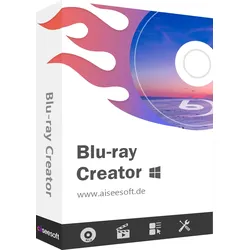
Aiseesoft Blu-ray CreatorAiseesoft Blu-ray Creator Aiseesoft Blu-ray Creator ist die beste Video to Blu-ray Creator Software, die Ihnen ermöglicht, Blu-ray Disc zu brennen und Blu-ray Ordner/ISO-Datei mit Videos ohne Qualitätsverlust zu erstellen. Mit Aiseesoft Blu-ray Creator können Sie Video auf Blu-ray Disc brennen und Blu-ray Ordner oder ISO-Datei für lange Behaltung und Teilen mit Videos erstellen. Video auf Blu-ray Disc brennen Alle populären MP4/AVI/MOV/WMV Videos usw. auf Blu-ray Disc mit höher Videoqualität brennen. Blu-ray Ordner/ISO-Datei erstellen Blu-ray Ordner oder ISO-Abbild mit Ihrem MKV, AVI, MP4, WMV, MXF Video für zukünftige Nutzung erstellen. Video bearbeiten, Audio/Untertitel einfügen Zahlreiche Bearbeitungsfunktionen zum Bearbeiten des Videos und Definieren der Ausgabeeffekte. Video auf Blu-ray Disc brennen Aiseesoft Blu-ray Creator erlaubt Ihnen, Blu-ray Disc aus beliebigen Videos, die mit dem Camcorder aufgezeichnet oder von Websites heruntergeladen werden, zu erstellen. Alle Videoformate inkl. HD Videos sind unterstützt, wie z.B. TS, M2TS, TP, TRP, MGP, MPEG, M4V, MP4, VOB, WMV, MXF, etc. Sie haben zwei Blu-ray Typen, BD-25 und BD-50 zur Verfügung. Nach dem Brennen kann die Blu-ray Disc auf vielfältigen Blu-ray Playern abgespielt werden wie PS3, Sony BDP-S5, Samsung BD-F, LG Electronics BP, etc. Video zu Blu-ray Ordner oder ISO-Datei brennen Neben der obengenannten Brenn-Funktion können Sie auch Video in Blu-ray Ordner oder ISO-Datei brennen. Diese Aiseesoft Blu-ray Creator hilft Ihnen dabei. Video im Format wie TS, M2TS, MKV, AVI, MP4, WMV, MXF usw. kann als Blu-ray ISO-Abbild geworden werden. Solange Sie Video als Blu-ray Ordner oder ISO-Datei erstellt, können Sie das Video in die Zukunft einfach auf die Blu-ray Disc brennen. Audiospuren, Untertitel und Menü selbst definieren Beim Brennen des Videos können Sie Audiospuren, Untertitel bearbeiten. Fügen Sie Ihr Lieblingslied als die Hintergrundmusik ein. Setzen Sie den Untertitel in SRT, SSA und ASS Format ein. Gleichzeitig liefert der Blu-ray Creator Ihnen abwechslungsreiche Menü-Vorlagen, mit editierbaren Buttons, Texten, etc. Downloaden Sie mehr kostenlose Menü-Vorlagen zum Brennen Ihrer Blu-ray Disc. Video auf Ihren Wunsch verschönern und justieren Was die Bearbeitungsfunktion betrifft, funktioniert es der Blu-ray Creator ziemlich praktisch. Die "Schneiden"-Funktion erlaubt Ihnen, unerwünschte Videoclips aus dem Video zu entfernen. Wenn Sie Ihr Video mit unbefriedigenden Effekten selbst erstellt haben, wird die "Effekt"-Option Ihnen behilflich sein. Wenn das unangenehme Letterbox Sie stört, können Sie es durch "Zuschneiden" ausschneiden. Darüber hinaus sind Sie in der Lage, Text/Bild-Wasserzeichen ins Video hinzuzufügen, wenn Sie ein personalisiertes Video erstellen möchten. Vorschau Videoeffekte des Quell-Videos und der Blu-ray Datei bei der Anpassung sehen Snapshot Sie können Ihr Lieblingsbild im Vorschau-Fenster als Snapshot gefangennehmen. Profileinstellungen Ausgabe-Parameter durch Einstellen des Video Encoder, Seitenverhältnises und Audiokanal anpassen Batch-Konvertierung Einige Videos in Blu-ray gleichzeitig zum Erhöhen der Effizienz brennen Audiospur und Untertitel hinzufügen Vielfältige Untertitel und Audiospuren in die Ausgabe Blu-ray Ihrer Vorliebe zufolge einstellen Personales Menü erstellen Menü von verschiedenen Themen mit editierbaren Buttons, Texte, etc. erstellen Technische Daten von Blu-ray Creator Unterstützte Betriebssysteme: Windows 10, Windows 8.1, Windows 8, Windows 7, Windows Vista, Windows XP (SP2 oder später) Prozessor: 2 GHz Intel/AMD CPU oder schneller RAM: 2 GB RAM oder mehr34,95 €*Versand: 0,00 €Sichere Weiterleitung zum Anbieter
-
Xilisoft DVD CreatorXilisoft DVD Creator - DVD aus Videos erstellen Xilisoft DVD Creator Bewahren Sie Ihre wertvollen Videosammlungen, indem Sie sie auf DVD brennen. Erstellen Sie Home-DVD-Filme aus Videos verschiedener Formate. Brennen Sie HD-Videos wie H.264/MPEG-4 HD auf DVD. Erstellen Sie Home-DVDs aus Videos von Smartphones, DVs usw. Brennen Sie auf leere wiederbeschreibbare DVDs. Es werden zahlreiche DVD-Menüvorlagen bereitgestellt. Erstellen Sie kreative DVDs aus beliebigen Videos mit Xilisoft DVD Creator Erhalten Sie wertvolle Videos, indem Sie sie mit personalisierten Effekten auf DVD brennen und diese kostbaren Momente mit Freunden und Familie teilen. DVD-Filme erstellen Konvertieren und brennen Sie alle beliebten Videoformate, HD-Videos und Camcorder-Videos, die mit dem iPhone, anderen Smartphones und DVs aufgenommen wurden, auf DVD. Flexibler Videoeditor Schneiden Sie die gewünschten Se...24,95 €*Versand: 0,00 €Sichere Weiterleitung zum Anbieter
![The Chosen - Staffel 3 [3-Blu-ray]](https://media.averdo.com/picture/images_shop/B00/000/001/B00000001422268.jpg)

-
Was ist Blu-ray 2? - Was ist Blu-ray 2?
Blu-ray 2 ist eine Weiterentwicklung des Blu-ray-Disc-Formats, das eine höhere Speicherkapazität und verbesserte Technologien bietet. Mit Blu-ray 2 können noch mehr Daten auf einer Disc gespeichert werden, was zu einer höheren Video- und Audioqualität führt. Diese Technologie ermöglicht es auch, 3D-Inhalte und interaktive Funktionen auf Blu-ray-Discs zu erleben. Insgesamt bietet Blu-ray 2 ein noch intensiveres und immersiveres Unterhaltungserlebnis für die Nutzer. **
-
Was ist der Unterschied zwischen Blu-ray und Blu-ray untouched?
Blu-ray bezieht sich auf das allgemeine Format der optischen Disc, das für die Wiedergabe von hochauflösenden Videos verwendet wird. Blu-ray untouched bezieht sich auf eine spezifische Art der Blu-ray-Disc, bei der das Video- und Audiomaterial nicht komprimiert oder bearbeitet wurde. Dies bedeutet, dass die Qualität des Videos und des Sounds auf der Disc originalgetreu und unverändert ist. **
-
Warum erkennt das Blu-ray-Laufwerk die Blu-ray-Disc nicht?
Es gibt mehrere mögliche Gründe, warum das Blu-ray-Laufwerk die Blu-ray-Disc nicht erkennt. Es könnte ein Problem mit der Disc selbst geben, zum Beispiel Kratzer oder Verschmutzungen. Es könnte auch ein Problem mit dem Laufwerk selbst geben, wie zum Beispiel veraltete Treiber oder eine fehlerhafte Hardware. Es ist auch möglich, dass das Laufwerk nicht mit dem verwendeten Betriebssystem oder der Software kompatibel ist. **
-
Was ist der Unterschied zwischen Blu-ray und 3D Blu-ray?
Der Hauptunterschied zwischen Blu-ray und 3D Blu-ray liegt in der Darstellung von 3D-Inhalten. Während eine normale Blu-ray Disc nur 2D-Inhalte enthält, ermöglicht eine 3D Blu-ray Disc die Wiedergabe von 3D-Filmen und -Videos. Dies geschieht durch die Verwendung von speziellen Technologien wie Stereoskopie oder Shutter-Brillen, um ein dreidimensionales visuelles Erlebnis zu erzeugen. **


Was ist der Unterschied zwischen Blu-ray 3D und Blu-ray 4K?
Blu-ray 3D bezieht sich auf die Darstellung von Filmen und Inhalten in 3D, wobei spezielle 3D-Brillen benötigt werden, um die Tiefenwirkung zu erleben. Blu-ray 4K hingegen bezieht sich auf die Auflösung des Bildes, die viermal höher ist als bei herkömmlichen Blu-ray-Discs. Blu-ray 4K bietet somit eine deutlich schärfere und detailliertere Bildqualität, jedoch ohne die zusätzliche 3D-Darstellung. **
Was ist der Unterschied zwischen Blu-ray und SD auf Blu-ray?
Blu-ray ist ein optisches Speichermedium, das hochauflösende Videos und Audiodateien speichern kann. SD auf Blu-ray bezieht sich auf die Speicherung von Standard Definition (SD) Inhalten auf einer Blu-ray-Disc. Dies bedeutet, dass die Bild- und Tonqualität auf SD-Niveau begrenzt ist, obwohl die Disc selbst die höhere Speicherkapazität einer Blu-ray bietet. **
Top-Angebote
Produkte zum Begriff Xilisoft-Blu-ray-Creator:
-
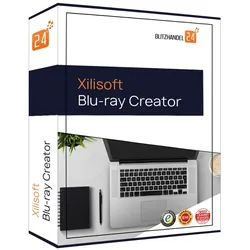
Xilisoft Blu-ray CreatorXilisoft Blu-ray Creator Xilisoft Blu-ray Creator brennt und konvertiert Blu-ray Video Discs und AVCHD mit verschiedenen Auflösungen. Außerdem erstellt er BDMV ISO und AVCHD ISO von Videos. Mit dem Blu-ray Creator können Sie Ihre aufgenommenen Videos aus HD Camcordern oder DVs auf Blu-ray Discs brennen. Mit Ihren Panasonic, Sony, Hitachi, Canon oder JVC Camcordern filmen Sie High-Definition Videos und erstellen Ihre Blu-ray Discs, um Ihre Videos auf HDTV mit der Familie zu genießen. Alle gängigen Videoformate, wie AVI, MP4, MKV, DV, MPEG, QuickTime Video (MOV, QT), Real Video (RM, RMVB), WMV, M2TS, MTS, TS, DivX, H.264/AVC, XviD, ASF, DAT, FLV, VOB und 3GP werden von diesem Blu-ray Brenner unterstützt. Mittels fortgeschrittener Blu-ray-Technologie kann der Xilisoft Blu-ray Creator Videos in Blu-ray Discs (BD-R, BD-RE, BD-25, BD-50) und auch AVCHD in Home DVD Discs (DVD-5, DVD-9) brennen. Zusätzlich können Sie Untertitel, Wasserzeichen, Tonspuren und künstlerische Effekte hinzufügen sowie Videos und Videobilder zuschneiden. Videos in Blu-ray Discs und AVCHD DVDs brennen Videos in BDMV ISO und AVCHD ISO Images konvertieren Blu-ray Video editieren: zuschneiden, abschneiden, Untertitel, Audio, Wasserzeichen und spezielle Effekte hinzufügen. Filme aus MOV-Videos erstellen. * Beachten Sie beim Rippen kopiergeschützter DVDs die entsprechenden Regeln und Gesetze Ihres Landes. Übertragen Sie Ihre DV-Movies auf Blu-ray Discs Halten Sie Ihre schönsten High-Definition-Erinnerungen auf Blu-ray Discs fest Unterstützt HD Camcorders und DVs Unterstützt verschiedene AVCHD Camcorder oder DVs, wie Panasonic, Sony, Hitachi, Canon und JVC. Blu-ray Discs mit Ihren DV Videos brennen Nehmen Sie AVCHD Videos mit Ihrem Camcorder oder DV auf und brennen Sie sie auf Blu-ray Discs. Genießen Sie Ihre aufgenommenen Erinnerungen auf HDTV oder einem HD-Bildschirm. Der AVCHD Codec ist ideal für die Aufnahme auf verschiedenen Medien, wie High-Definition Blu-ray Disc. Unterstützt vom iPhone 4 gedrehte Videos Sie machen gerne Videos mit Ihrem iPhone 4? Erstellen Sie eine Blu-ray Discs mit den MOV-Videos als Backup oder teilen Sie die Videos mit Freunden und der Familie. Blu-ray Discs brennen und erstellen Das Brennen von Blu-ray Discs war noch nie so schnell und einfach Videos in Blu-ray Discs brennen Xilisoft Blu-ray Creator kann Videos in BDMV konvertieren und in Blu-ray Discs brennen (BD-R, BD-RE, BD-25, BD-50). Videos in AVCHD DVDs brennen Der Blu-ray Brenner kann HD Camcorder Videos (M2TS, MTS, TS) und verschiedene gängige Videos in AVCHD konvertieren und in DVDs (DVD-5, DVD-9) brennen. ISO-Image ausgeben Neben dem Brennen von Blu-ray Discs und AVCHD DVDs, kann der Blu-ray Brenner auch Videos in BDMV ISO und in AVCHD ISO Image konvertieren. Vollständige Unterstützung und hohe Kompatibilität Unterstützt fast alle DVD Discs- und Blu-ray Discs-Typen sowie die gängigen Videoformate Blu-ray Disc aufnehmen Daten auf Blu-ray Discs (BD-R, BD-RE) aufnehmen. Unterstützt BD-25 und BD-50 (25GB oder 50GB pro Blu-ray Disc). HD Camcorder Videos brennen Brennen Sie Ihre HD Camcorder Videos, wie Sony (M2TS) und Panasonic (MTS), in Blu-ray Discs. Alle gängigen Videoformaten werden von diesem Blu-ray Brenner unterstützt: AVI, MP4, MKV, DV, MPEG, MOV, QT, RM, RMVB, WMV, DivX, H.264/AVC, XviD, ASF, DAT, FLV, VOB und 3GP. Verschiedene DVDs beschreiben Daten auf DVD-5/DVD-9 schreiben und Videos auf DVDs, wie DVD-R, DVD+R, DVD-RW, DVD+RW, DVD+R DL und DVD-R DL, brennen. Unterstützt High-Definition-Auflösung Videos in HD BDMV und AVCHD mit verschiedenen Auflösungen konvertieren: 1280x720p, 1440x1080p, 1440x1080i, 1920x1080i und 1920x1080p. Personalisierte Blu-ray DVDs Personalisieren Sie Ihre Blu-ray Filme durch Hinzufügen von Effekten, Untertiteln u. Audio Videos schneiden Sie können den Start- und Endpunkt des zu schneidenden Abschnitts definieren und diesen Abschnitt auf AVCHD DVDs und Blu-ray brennen. Effekte für Blu-ray Filme erstellen Kommerzielle Logos oder schwarze Ränder von den Videobildern abschneiden und dem HD Bildschirm anpassen. Helligkeit, Kontrast und Sättigung einstellen sowie Texte, Bilder und Wasserzeichen zum Video hinzufügen. Untertitel und Audio hinzufügen Mit dem Blu-ray Brenner Untertitel zu den Videos hinzufügen. Videos vergleichen Originale und bearbeitete Versionen mit dem im Blu-ray Brenner eingebauten Player vorschauen und vergleichen. Blu-ray mit hoher Geschwindigkeit brennen Der Xilisoft Blu-ray Creator optimiert Ihren Brennprozess Unterstützt Multi-core-Prozessor Xilisoft Blu-ray Creator unterstützt Multi-core-Prozessor und Sie erhalten dadurch eine hohe Brenngeschwindigkeit für Videos in HD Blu-ray Filmen. Vorschau und Snapshot Der im Xilisoft Blu-ray Creator vorhandene built-in Player ermöglicht Ihnen die Vorschau von Videos. Sie können Snapshots erstellen und diese als JPG, PNG, GIF oder BMP-Bilddatei speichern. Einstellungen Sie können die Brenngeschwindigkeit, den Zoom-Modus oder die A...19,95 €*Versand: 0,00 €Sichere Weiterleitung zum Anbieter
-
Xilisoft Blu-ray zu DVD ConverterXilisoft Blu-ray zu DVD Converter Xilisoft Blu-ray to Home DVD Converter wurde speziell für Blu-ray Disc Benutzer entwickelt, um Blu-ray Filme zu konvertieren und Blu-ray Discs auf Home DVD zu kopieren, damit Sie ein Backup für Ihre Blu-ray Disc schnell in High-Definition auf Ihrem PC oder Ihrer Home DVD erstellen können. Der Blu-ray to Home DVD Converter ermöglicht Ihnen die Wiedergabe auf Ihrem Heim-DVD-Player, iPod, iPhone, Apple, PSP, PS3 oder iRiver zu genießen, anstatt sich dafür einen teuren Blu-ray-Player anschaffen zu müssen. Außerdem kann dieser Blu-ray to Home DVD Converter den Blu-ray Film in High-Definition Videos, AVCHD Videos und weiteren gängigen Videos konvertieren. Audio-Extraktion und Snapshot-Erfassung aus Blu-ray Film sind in diesem Blu-ray to Home DVD Converter verfügbar. Fast alle gängigen Videoformate, inkl. HD Video (H.264/MPEG-4 AVC, AVCHD Video (*.m2ts, *.mts), Apple TV h.264 720P, MPEG-2/MPEG-4 TS HD Video, HD WMV) und gängigen Videos (AVI, MPEG, WMV, DivX, MP4, H.264/AVC, RM, MOV, XviD, 3GP und FLV) werden unterstützt. Darüber hinaus stehen Ihnen in diesem Blu-ray in Home DVD Kopierprogramm viele Bearbeitungstools zur Verfügung mit denen Sie die Videos und DVDs anpassen können, Videos abschneiden/ausschneiden/splitten können, Wasserzeichen hinzufügen können, spezielle Effekte bearbeiten können, Ausgabe-Parameter adjustieren könne , DVD-Menü selbst gestalten können uvm. Blu-ray auf DVD, Home DVD Ordner, ISO Dateien kopieren Blu-ray in High-Definition Videos oder in andere gängige Formate auf den Computer kopieren Blu-ray Filme auf DVD-5/9, DVD-R/RW komprimieren Blu-ray Filme auf PC, Home DVD Player, Multimediageräte anschauen Can't rip/convert Blu-ray with copyright * Beachten Sie beim Rippen kopiergeschützter DVDs die entsprechenden Regeln und Gesetze Ihres Landes. Blu-ray Film auf DVDs kopieren Genießen Sie Blu-ray Filme auf Ihrem Computer, DVD-Player, iPod, iPhone, PSP oder NDS. Blu-ray DVD Kopier-Tool Kopieren Sie Blu-ray Filme auf eine beliebige DVD und komprimieren Sie Blu-ray Filme auf DVD-5 oder DVD-9. Blu-ray Filme auf Ihren Computer kopieren Konvertieren Sie Blu-ray Discs in High-Definition Videos und in weiteren gängigen Formaten auf Ihren Computer. Unterstützt HD Videos: H.264/MPEG-4 AVC, AVCHD Video (*.m2ts, *.mts), Apple TV h.264 720P, HD WMV, MPEG-2/MPEG-4 TS HD Video. Unterstützt gängige Videoformate: AVI, MPEG, WMV, DivX, MP4, H.264/AVC, RM, MOV, XviD, 3GP und FLV. DVD Ordner und ISO-Images brennen Brennen Sie Blu-ray Dateien und zahlreiche Videos auf die Festplatte im DVD Ordner oder in ISO-Image Dateien. Audio und Bilder aus Blu-ray Filme extrahieren Extrahieren Sie Musik aus Blu-ray Filmen und speichern Sie sie als MP3, WMA, AAC, WAV, OGG, FLAC, APE, M4A, RA, AC3, MP2, AIFF, AMR oder SUN AU. Erfassen Sie Bilder aus Blu-ray Filmen und speichern sie als JPG, PNG, GIF und BMP. Vollständige Unterstützung und hohe Kompatibilität Erleben Sie High-Definition-Videos mit hochwertigen Images in Full HD Alle DVD-Typen werden unterstützt Alle DVD-Typen werden unterstützt: DVD-R, DVD+R, DVD-RW, DVD+RW, DVD+R DL, DVD-R DL, DVD-RAM, DVD-5 und DVD-9. Blu-ray Filme auf Multimediageräten und Playern abspielen Spielen Sie Blu-ray Filme auf iPod, iPod, iPhone, Apple TV, PSP, Xbox, NDS, Wii oder Handy ab. Blu-ray Film bearbeiten und Ihre eigene DVD anpassen Leistungsstarke Bearbeitungsfunktionen machen Ihre Blu-ray Filme individuell Video abschneiden, ausschneiden und splitten Schneiden Sie Videoabschnitte ab, um einen beliebigen Clip aus dem Blu-ray Film zu bekommen. Stellen Sie das gewünschte Videofeld ein, um die schwarzen Balken oder Werbelogo wegzuschneiden. Fügen Sie mehrere Dateien zu einer zusammen und splitten Sie eine Datei in mehrere kleine Dateien. Wasserzeichen und Effekte hinzufügen Fügen Sie Bild- oder Texttitel in den Film ein. Bearbeiten Sie das Video mit folgenden Effekten: Alter Film, Schneeflocke, Mosaik, Relief, Sand uvm. DVD Menü gestalten und bearbeiten Mehrere DVD-Menü-Vorlagen stehen Ihnen zur Verfügung. Sie können auch Ihre Lieblingsmusik in den Hintergrund einfügen, sowie einen Titel hinzufügen, um das DVD-Menü zu gestalten. Vorschau und Vergleich der Effekte Die Echtzeitvorschau erlaubt Ihnen, das bearbeitete Video mit dem Original direkt zu vergleichen. Das bearbeitete DVD-Menü kann auch in Echtzeit angeschaut werden. Einfache Bedienbarkeit und anschauliche Oberfläche Für Anfänger und Fortgeschrittene ist das Blu-ray in DVD Kopierprogramm schnell und einfach zu erlernen! Eine Datei gleichzeitig in unterschiedliche Formate konvertieren Wählen Sie verschiedene Profile für eine Originaldatei, um unterschiedliche Geräte anzupassen. Stellen Sie Ihre bevorzugten Parameter ein und speichern Sie sie als benutzerdefinierte Profile für zukünftige Verwendung. Video- und Audioparameter einstellen Ihnen stehen mehrere Einstellungsmöglichkeiten für Video und Audio zur Verfügung, wie z. B. Bitrate, Auflösung, Bildrate, Abtastr...39,95 €*Versand: 0,00 €Sichere Weiterleitung zum Anbieter
-
DVDFab Blu-ray CreatorDVDFab Blu-ray Creator Der DVDFab Blu-ray Creator ist ein leistungsstarker und professioneller Blu-ray Creator zum Blu-ray erstellen und Blu-ray kreieren und eine Brenner Software, die alle Arten an Videos inklusive HD Camcorder Videos, iPhone MOV Videos, allgemeinen SD Videos usw. in verschiedene Formate in BD oder AVCHD DVD für eine flüssige Wiedergabe brennen kann, oder in Blu-ray ISO-Dateien und Ordner für die Sicherung auf dem Computer konvertieren kann. Aus Videos Blu-ray erstellen Der DVDFab Blu-ray Creator zum Blu-ray kreieren, ist ein leistungsstarker HD Blu-ray Ersteller, der alle Arten an Videos in standardmäßigen Blu-ray-Formaten auf BDs, in Blu-ray ISO-Dateien oder Blu-ray Ordnern für die Wiedergabe mit Blu-ray Playern oder Geräten brennen kann. Neben BD-25 und BD-50, können die Ausgabemedien auch AVCHD DVDs (BD-5 und BD-9) sein. Intuitive Menü Vorlagen mit Premium Designs Die Menü Wiedergabe ist der Schlüssel für eine angenehme Wiedergabekontrolle. Deshalb bietet der DVDFab Blu-ray Creator zum Bluray erstellen verschiedene Sets an statischen und dynamischen BD-J Menü Vorlagen an, um Ihre hausgemachten Blu-ray professioneller, wie aus einem Filmstudio, aussehen zu lassen. So können Sie Ihr eigenes Blu-ray Menü erstellen. Die Designer von DVDFab updaten die eingebaute Menü-Bibliothek regelmäßig, um weitere stylische und moderne Vorlagen hinzuzufügen. All diese Vorlagen ermöglichen außerdem das Wechseln zwischen Audios und Untertitel, indem Sie Popup Menüs während der Wiedergabe nutzen. Für talentierte Nutzer sehr flexibel und anpassbar Das Praktische an den Menü-Vorlagen von dem Blu-ray Ersteller, sind nicht nur die intuitiven Designs. Sie sind für talentierte Nutzer noch dazu höchst flexibel und anpassbar. Wenn Sie eine Blu-ray machen wollen die einzigartig ist, können Sie alle Elemente und Widgets in den Vorlagen frei personalisieren, inklusive Hintergrundbild, Play/Pause Taste, Zurück/Nächste Taste, Thumbnails und sogar Schriftart, -farbe und -größe etc. Noch dazu können Sie vorab einsehen, ob Sie mit den Einstellungen zufrieden sind und Ihre einzigartigen Anpassungen als Standardvorlage speichern bevor Sie mit dem Blu-ray kreieren beginnen. Schnell und professionell Blu-ray erstellen Der DVDFab Blu-ray Creator zum Blu-ray erstellen unterstützt die neusten Technologien wie NVIDIA CUDA und Intel Quick Sync und kann die Verarbeitungsgeschwindigkeit daher immens beschleunigen. Sie können außerdem klar einsehen, wie weit die Aufgabe in dem Blu-ray Ersteller bereits fortgeschritten ist. Außerdem können Sie festlegen, ob der PC nach der Beendigung der Aufgabe herunterfahren oder in den Ruhemodus fahren soll. Technikaffin für eine hochwertige Ausgabequalität Seit Jahren wird der DVDFab Blu-ray Creator zum Blu-ray kreieren weiterentwickelt, um mit den neusten Technologietrends mitzuhalten. Neben der blitzschnellen Geschwindigkeit während des Prozesses, kann DVDFab mit diesem Blu-ray Ersteller einen flüssigen HD-Film Herstellungsvorgang garantieren, sowie eine perfekte Ausgabedatei mit einer Qualität, die in keiner Weise schlechter ist als in der Quelle und sogar ein persönliches Blu-ray Menü erstellen. Anleitung Der DVDFab Blu-ray Creator zum Bluray erstellen ist ein professioneller und leistungsstarker HD Filmmacher, der alle Arten an Videos erkennen und diese in standmäßige Blu-ray Formate auf Blu-ray Disc in der gewünschten Reihenfolge, oder in Blu-ray ISO-Dateien/Ordner brennen kann. Hinweis: Ein externes Blu-ray Laufwerk auf Ihrem Computer ist nötig, falls die Quelle eine BD ist. 01 Starten Sie den DVDFab Blu-ray Creator und laden die Quelle Doppelklicken Sie auf das DVDFab 11 Symbol und wählen dann „Creator“ aus den Optionen aus. Dann klicken Sie auf den Creator Modus-Wechsler und wählen den Blu-ray Creator als Blu-ray Ersteller zum Blu-ray erstellen aus. Dann ziehen Sie Ihr Quellvideo(s) zum Laden in die Oberfläche oder klicken Sie auf das „+“ oder „+Hinzufügen“ um die Quelle(n) der Anleitung nach zu laden. 02 Passen Sie die Blu-ray an Nachdem Sie die Quellvideos in den Blu-ray Ersteller geladen haben, klicken Sie auf das Schraubenschlüssel Symbol, um die Ausgabegröße und Qualität auszuwählen. Sie können auch auf das Menü Symbol neben dem Schraubenschlüssel klicken und Ihr Blu-ray Menü erstellen. 03 Starten Sie mit dem Blu-ray kreieren Nachdem Sie das Ausgabeverzeichnis unter dem Bereich „Speichern“ ausgewählt haben, klicken Sie auf „Start“ und beginnen mit dem Bluray erstellen aus Videos. Sie können die detaillierten Infos während des Vorgangs in diesem Blu-ray Ersteller einsehen. Für mehr Infos dazu wie Sie Blu-ray brennen, klicken Sie bitte auf Alles (MP4, MKV, AVI, DVD, Blu-ray, etc.) auf Blu-ray Discs brennen. Systemanforderungen für Win ★ Windows 10/8.1/8/7 (32-bit/64-bit) ★ Pentium II 500 MHz ★ 2GB RAM ★ 100GB freier Festplattenspeicher ★ Ein Blu-ray Laufwerk ★ Eine live Internetverbindung für die Aktivierung von DVDFab (sehr geringes Datenvolumen) Systemanforderungen für Mac ★ ma...44,95 €*Versand: 0,00 €Sichere Weiterleitung zum Anbieter
-
The Chosen - Staffel 3 [3-Blu-ray]The Chosen - Staffel 3 [3-Blu-ray] , Bei mir findest du Ruhe , Handtuch- & Kompressenwärmer > Spa, Kosmetik- & Friseursalon , Erscheinungsjahr: 20231027, Produktform: Blu-Ray, Keyword: Glaube & Spiritualität; Jesus; Jesus-Verfilmung; Serie; Neues Testament; Biografie; Bibel-Serie; Petrus; Nikodemus; Maria Magdalena; Jünger; Speisung der Fünftausend; Jairus, Fachschema: Christentum~Weltreligionen / Christentum~Bibel~Heilige Schrift~Schrift, Die (Heilige Schrift)~Christentum / Glaube, Bekenntnis~Video / Religion, Philosophie, Fachkategorie: Film, Kino~Fernsehen, TV~Biografien: Religion und Spirituelles~Biografischer Roman~Historischer Roman~Belletristik: religiös, spirituell~Christliche Kirchen, Konfessionen, Gruppen~Christliches Leben und christliche Praxis~Belletristik: allgemein und literarisch~Persönliche religiöse Zeugnisse und inspirierende Populärwerke, Interesse Alter: Bezug zu Christen und christlichen Gruppen, Warengruppe: VID/Religion/Theologie/Populäre Schriften, Fachkategorie: Bibel, Text Sprache: eng ger, UNSPSC: 85234920, Warenverzeichnis für die Außenhandelsstatistik: 85234920, Verlag: Gerth Medien GmbH, Verlag: Gerth Medien GmbH, Verlag: Gerth Medien, Länge: 172, Breite: 137, Höhe: 15, Gewicht: 118, Produktform: Blu-Ray, Genre: Filme, Genre: Filme, Herkunftsland: DEUTSCHLAND (DE), Katalog: Gesamtkatalog, Katalog: Internationale Lagertitel, Katalog: LIB_MEDIEN, Katalog: Kennzeichnung von Titeln mit einer Relevanz > 30, Katalog: Lagerartikel, Book on Demand, ausgew. Medienartikel, Relevanz: 0200, Tendenz: -1, Unterkatalog: AK, Unterkatalog: Audio / Video, Unterkatalog: Lagerartikel,25,00 €*Versand: 0,00 €Sichere Weiterleitung zum Anbieter
-
Welche Software ist besser: DVDFab Blu-ray Ripper oder Blu-ray Copy?
Es ist schwer zu sagen, welche Software besser ist, da beide unterschiedliche Funktionen haben. Der DVDFab Blu-ray Ripper ist ideal, um Blu-ray-Discs in verschiedene Videoformate zu konvertieren, während der Blu-ray Copy dazu dient, 1:1-Kopien von Blu-ray-Discs zu erstellen. Die Wahl hängt also davon ab, ob man eine Kopie der Disc benötigt oder die Inhalte in ein anderes Format konvertieren möchte. Es ist ratsam, die Funktionen beider Programme zu vergleichen und zu entscheiden, welche den eigenen Bedürfnissen am besten entspricht. **
-
Kann ein normaler Blu Ray Player 4k Blu Ray abspielen?
Ein normaler Blu-Ray-Player kann keine 4K Blu-Rays abspielen, da er nicht über die erforderliche Technologie verfügt, um 4K-Inhalte wiederzugeben. 4K Blu-Rays erfordern spezielle Hardware, die in der Lage ist, die höhere Auflösung und Bildqualität zu verarbeiten. Wenn du 4K Blu-Rays abspielen möchtest, benötigst du einen speziellen 4K Blu-Ray-Player, der für diese Art von Medien optimiert ist. Es ist wichtig sicherzustellen, dass du die richtige Ausrüstung hast, um das bestmögliche Seherlebnis zu genießen. Hast du bereits einen 4K Blu-Ray-Player oder benötigst du weitere Informationen dazu? **
-
Was ist Blu-ray 2? - Was ist Blu-ray 2?
Blu-ray 2 ist eine Weiterentwicklung des Blu-ray-Disc-Formats, das eine höhere Speicherkapazität und verbesserte Technologien bietet. Mit Blu-ray 2 können noch mehr Daten auf einer Disc gespeichert werden, was zu einer höheren Video- und Audioqualität führt. Diese Technologie ermöglicht es auch, 3D-Inhalte und interaktive Funktionen auf Blu-ray-Discs zu erleben. Insgesamt bietet Blu-ray 2 ein noch intensiveres und immersiveres Unterhaltungserlebnis für die Nutzer. **
-
Was ist der Unterschied zwischen Blu-ray und Blu-ray untouched?
Blu-ray bezieht sich auf das allgemeine Format der optischen Disc, das für die Wiedergabe von hochauflösenden Videos verwendet wird. Blu-ray untouched bezieht sich auf eine spezifische Art der Blu-ray-Disc, bei der das Video- und Audiomaterial nicht komprimiert oder bearbeitet wurde. Dies bedeutet, dass die Qualität des Videos und des Sounds auf der Disc originalgetreu und unverändert ist. **
Ähnliche Suchbegriffe für Xilisoft-Blu-ray-Creator
-
Aiseesoft Blu-ray CreatorAiseesoft Blu-ray Creator Aiseesoft Blu-ray Creator ist die beste Video to Blu-ray Creator Software, die Ihnen ermöglicht, Blu-ray Disc zu brennen und Blu-ray Ordner/ISO-Datei mit Videos ohne Qualitätsverlust zu erstellen. Mit Aiseesoft Blu-ray Creator können Sie Video auf Blu-ray Disc brennen und Blu-ray Ordner oder ISO-Datei für lange Behaltung und Teilen mit Videos erstellen. Video auf Blu-ray Disc brennen Alle populären MP4/AVI/MOV/WMV Videos usw. auf Blu-ray Disc mit höher Videoqualität brennen. Blu-ray Ordner/ISO-Datei erstellen Blu-ray Ordner oder ISO-Abbild mit Ihrem MKV, AVI, MP4, WMV, MXF Video für zukünftige Nutzung erstellen. Video bearbeiten, Audio/Untertitel einfügen Zahlreiche Bearbeitungsfunktionen zum Bearbeiten des Videos und Definieren der Ausgabeeffekte. Video auf Blu-ray Disc brennen Aiseesoft Blu-ray Creator erlaubt Ihnen, Blu-ray Disc aus beliebigen Videos, die mit dem Camcorder aufgezeichnet oder von Websites heruntergeladen werden, zu erstellen. Alle Videoformate inkl. HD Videos sind unterstützt, wie z.B. TS, M2TS, TP, TRP, MGP, MPEG, M4V, MP4, VOB, WMV, MXF, etc. Sie haben zwei Blu-ray Typen, BD-25 und BD-50 zur Verfügung. Nach dem Brennen kann die Blu-ray Disc auf vielfältigen Blu-ray Playern abgespielt werden wie PS3, Sony BDP-S5, Samsung BD-F, LG Electronics BP, etc. Video zu Blu-ray Ordner oder ISO-Datei brennen Neben der obengenannten Brenn-Funktion können Sie auch Video in Blu-ray Ordner oder ISO-Datei brennen. Diese Aiseesoft Blu-ray Creator hilft Ihnen dabei. Video im Format wie TS, M2TS, MKV, AVI, MP4, WMV, MXF usw. kann als Blu-ray ISO-Abbild geworden werden. Solange Sie Video als Blu-ray Ordner oder ISO-Datei erstellt, können Sie das Video in die Zukunft einfach auf die Blu-ray Disc brennen. Audiospuren, Untertitel und Menü selbst definieren Beim Brennen des Videos können Sie Audiospuren, Untertitel bearbeiten. Fügen Sie Ihr Lieblingslied als die Hintergrundmusik ein. Setzen Sie den Untertitel in SRT, SSA und ASS Format ein. Gleichzeitig liefert der Blu-ray Creator Ihnen abwechslungsreiche Menü-Vorlagen, mit editierbaren Buttons, Texten, etc. Downloaden Sie mehr kostenlose Menü-Vorlagen zum Brennen Ihrer Blu-ray Disc. Video auf Ihren Wunsch verschönern und justieren Was die Bearbeitungsfunktion betrifft, funktioniert es der Blu-ray Creator ziemlich praktisch. Die "Schneiden"-Funktion erlaubt Ihnen, unerwünschte Videoclips aus dem Video zu entfernen. Wenn Sie Ihr Video mit unbefriedigenden Effekten selbst erstellt haben, wird die "Effekt"-Option Ihnen behilflich sein. Wenn das unangenehme Letterbox Sie stört, können Sie es durch "Zuschneiden" ausschneiden. Darüber hinaus sind Sie in der Lage, Text/Bild-Wasserzeichen ins Video hinzuzufügen, wenn Sie ein personalisiertes Video erstellen möchten. Vorschau Videoeffekte des Quell-Videos und der Blu-ray Datei bei der Anpassung sehen Snapshot Sie können Ihr Lieblingsbild im Vorschau-Fenster als Snapshot gefangennehmen. Profileinstellungen Ausgabe-Parameter durch Einstellen des Video Encoder, Seitenverhältnises und Audiokanal anpassen Batch-Konvertierung Einige Videos in Blu-ray gleichzeitig zum Erhöhen der Effizienz brennen Audiospur und Untertitel hinzufügen Vielfältige Untertitel und Audiospuren in die Ausgabe Blu-ray Ihrer Vorliebe zufolge einstellen Personales Menü erstellen Menü von verschiedenen Themen mit editierbaren Buttons, Texte, etc. erstellen Technische Daten von Blu-ray Creator Unterstützte Betriebssysteme: Windows 10, Windows 8.1, Windows 8, Windows 7, Windows Vista, Windows XP (SP2 oder später) Prozessor: 2 GHz Intel/AMD CPU oder schneller RAM: 2 GB RAM oder mehr34,95 €*Versand: 0,00 €Sichere Weiterleitung zum Anbieter
-
Xilisoft DVD CreatorXilisoft DVD Creator - DVD aus Videos erstellen Xilisoft DVD Creator Bewahren Sie Ihre wertvollen Videosammlungen, indem Sie sie auf DVD brennen. Erstellen Sie Home-DVD-Filme aus Videos verschiedener Formate. Brennen Sie HD-Videos wie H.264/MPEG-4 HD auf DVD. Erstellen Sie Home-DVDs aus Videos von Smartphones, DVs usw. Brennen Sie auf leere wiederbeschreibbare DVDs. Es werden zahlreiche DVD-Menüvorlagen bereitgestellt. Erstellen Sie kreative DVDs aus beliebigen Videos mit Xilisoft DVD Creator Erhalten Sie wertvolle Videos, indem Sie sie mit personalisierten Effekten auf DVD brennen und diese kostbaren Momente mit Freunden und Familie teilen. DVD-Filme erstellen Konvertieren und brennen Sie alle beliebten Videoformate, HD-Videos und Camcorder-Videos, die mit dem iPhone, anderen Smartphones und DVs aufgenommen wurden, auf DVD. Flexibler Videoeditor Schneiden Sie die gewünschten Se...24,95 €*Versand: 0,00 €Sichere Weiterleitung zum Anbieter
-
Xilisoft: PowerPoint to Video Converter Business CD KeyXilisoft PowerPoint to Video Converter Business CD Key bei Lizenzpate kaufen Der Xilisoft PowerPoint to Video Converter Business ist eine professionelle Software. Sie wandelt Microsoft PowerPoint-Präsentationen (PPT, PPTX) in gängige Videoformate um. So profitieren Unternehmen und Anwender von mehr Flexibilität. Das Programm verwandelt statische Foliensätze in dynamische Videos. Diese sind plattformunabhängig. Sie laufen ohne Office-Software auf nahezu jedem Gerät. Dadurch maximieren Sie die Reichweite Ihrer Inhalte. Außerdem stellen Sie eine konsistente Wiedergabe sicher. Diese Anwendung löst ein zentrales Problem im Geschäftsalltag. Sie ermöglicht die Weitergabe und Präsentation von Inhalten. Empfänger benötigen dann keine passende Softwareversion mehr. Durch die Konvertierung wird Ihre Botschaft exakt transportiert. Animationen, Übergänge und Timings bleiben dabei vollständig erhalten. Was bietet die Xilisoft Konverter Business Edition? Die Business Edition dieser Software ist speziell auf Unternehmensanforderungen zugeschnitten. Ein zentrales Merkmal ist die Fähigkeit, eine Präsentation in Video zu konvertieren . Dabei bleiben alle wesentlichen Elemente beibehalten. Sie können Animationen, Übergangseffekte, Sounds und Videoclips übernehmen. Das Programm agiert wie ein virtueller Präsentator. Es spielt Ihre Folien exakt nach Ihren Vorgaben ab und zeichnet sie auf. Zusätzlich bietet der Konverter erweiterte Anpassungsmöglichkeiten. Sie können eigene Wasserzeichen hinzufügen. Logos oder Texte schützen Ihr geistiges Eigentum. Zugleich stärken Sie damit Ihr Branding. Hinterlegen Sie einen eigenen Soundtrack oder Audiokommentar. Die Software ist ideal für Schulungsvideos. Auch Produktvorstellungen und Marketingmaterialien erstellen Sie damit leicht. Die Stapelverarbeitung erlaubt zudem, mehrere Präsentationen gleichzeitig umzuwandeln. Für wen eignet sich dieser PPT zu Video Konverter? Diese leistungsstarke Anwendung richtet sich an eine breite Zielgruppe im professionellen Umfeld. Unternehmen profitieren von einer Unternehmenslizenz für PowerPoint Video-Konvertierungen. Damit erstellen sie interne Schulungen. Auch externe Marketingkampagnen sind so möglich. Marketing- und Vertriebsteams: Erstellen Sie ansprechende Produktvideos. Diese können per E-Mail versendet werden. Auch das Teilen auf Social-Media-Plattformen ist möglich. Personalabteilungen und Trainer: Entwickeln Sie E-Learning-Kurse und Onboarding-Materialien. Mitarbeiter können diese jederzeit und auf jedem Gerät abrufen. Selbstständige und Berater: Wandeln Sie Ihre Verkaufspräsentationen in Videos um. Stellen Sie diese potenziellen Kunden zur Verfügung. So vermeiden Sie Kompatibilitätsprobleme. Bildungseinrichtungen: Dozenten und Lehrer können Vorlesungsmaterialien digitalisieren. Sie machen diese den Studierenden als Videodatei zugänglich. Welche Vorteile hat die Umwandlung von PowerPoint in Video? Das Umwandeln einer PowerPoint-Präsentation in ein Videoformat bietet entscheidende Vorteile. Es ist besser als der einfache Versand einer PPTX-Datei. Ein Video aus PowerPoint zu erstellen bedeutet vor allem Unabhängigkeit. Der Empfänger benötigt keine spezielle Software. Ein Standard-Mediaplayer oder ein Webbrowser genügt zur Ansicht. Dies beseitigt technische Hürden. Es sorgt für ein reibungsloses Nutzererlebnis. Darüber hinaus haben Sie die volle Kontrolle über die Wiedergabe. Timing, Ablauf und visuelle Effekte bleiben exakt erhalten. Bei PPT-Dateien auf fremden Systemen gehen oft Formatierungen verloren. Videos verhindern dies zuverlässig. Videos lassen sich zudem leicht in Webseiten einbetten. Sie können auf Videoplattformen hochgeladen werden. Auch bei Messeauftritten sind Endlosschleifen möglich. Die Aufgabe, eine PowerPoint Präsentation als Video zu speichern , wird mit diesem Tool einfach und effizient. Ihre Vorteile bei Lizenzpate Wenn Sie sich für den Lizenzpate Xilisoft kaufen -Service entscheiden, profitieren Sie von klaren Vorteilen. Als deutscher Anbieter stehen wir Ihnen zur Seite. Unser deutschsprachiges Support-Team hilft kompetent. Es unterstützt Sie bei Installation und Aktivierung. Nach Ihrem Zahlungseingang liefern wir den Produktschlüssel. Eine verständliche Anleitung erhalten Sie ebenfalls direkt per E-Mail. Dieser digitale Prozess ermöglicht einen schnellen und unkomplizierten Start. Ihre Bezahlung erfolgt über sichere und etablierte Methoden. Lizenz, Download und Aktivierung Bei uns erwerben Sie einen PowerPoint Video Software Lizenzschlüssel . Er gilt für die Vollversion des Programms. Es handelt sich um eine Dauerlizenz, nicht um ein Abonnement. Nach dem Kauf senden wir Ihnen den Business CD Key Xilisoft per E-Mail zu. In dieser E-Mail finden Sie einen Link zum sicheren Download. Die Installationsdatei kommt direkt vom Downloadbereich des Herstellers. Die Aktivierung erfolgt unkompliziert. Geben Sie den gelieferten Schlüssel in die installierte Software ein. Danach stehen Ihnen alle Funktionen der Business Edition uneingeschränkt zur Verfügung. Systemanforderungen Anforderung Spezifikation Betriebssystem Microsoft Windows XP, Vista, 7, 8, 10, 11 Prozessor 1 GHz Intel/AMD Prozessor oder höher Arbeitsspeicher (RAM) Mindestens 256 MB RAM Festplattenspeicher Ca. 50 MB freier Speicherplatz Software Microsoft PowerPoint 2000, 2002, 2003, 2007, 2010 oder 2013 Häufige Fragen (FAQ) Wie erhalte ich die Software nach dem Kauf? Nach Zahlungseingang erhalten Sie eine E-Mail. Sie enthält Ihren persönlichen Lizenzschlüssel. Außerdem finden Sie einen Download-Link. Über diesen können Sie die Installationsdatei beziehen. Werden Animationen und Übergänge aus meiner Präsentation übernommen? Ja, der PPTX zu Video Konverter ist präzise. Er überträgt alle Animationen und Übergänge. Auch die Timings aus Ihrer Präsentation bleiben erhalten. Welche Videoformate unterstützt der Konverter? Die Software unterstützt eine Vielzahl gängiger Formate. Dazu gehören AVI, MP4 (H.264), WMV, MOV und FLV. Sie fungiert somit als flexibler PowerPoint zu MP4 Konverter Business . Benötige ich eine installierte Version von Microsoft PowerPoint? Ja, für den Konvertierungsprozess ist eine kompatible Version von Microsoft PowerPoint erforderlich. Diese muss auf Ihrem System installiert sein. Die genauen Versionen finden Sie in den Systemanforderungen. Bietet Lizenzpate Unterstützung bei der Aktivierung? Ja, unser deutschsprachiger Kundensupport unterstützt Sie gerne. Dies gilt, falls bei der Eingabe Ihrer PPT zu Video Konverter Lizenz Fragen auftreten sollten. Fazit Der Xilisoft PowerPoint to Video Converter Business ist ein ideales Werkzeug. Es macht Präsentationen einem breiteren Publikum zugänglich. Sie behalten dabei volle Kontrolle über die Darstellung. Die Software ist einfach zu bedienen und liefert professionelle Ergebnisse. Bei Lizenzpate erhalten Sie die passende PowerPoint in Video umwandeln Business Lizenz. Sie wird sofort per E-Mail geliefert. Dazu gibt es deutschsprachigen Support. So setzen Sie Ihre Projekte schnell und effizient um.10,24 €*Versand: 0,00 €Sichere Weiterleitung zum Anbieter
-
Panasonic Dmr-Ubc90egk (Blu-ray Player, Blu-ray Recorder), Blu-ray Player + DVD Player, SchwarzDer UBC90 für den Kabel- und DVB T2 HD Empfang ist ein hochkarätiger Alleskönner. Mit dem High-End Recorder können Sie Ihre Lieblingssendungen empfangen, aufnehmen und auf Blu-ray Disc oder DVD archivieren – dank Triple Tuner nehmen Sie sogar bis zu drei HD Sender gleichzeitig auf die eingebaute 2 TB Festplatte auf. Geniessen Sie zukünftige UHD Fernsehprogramme sowie Inhalte von 4K Video on Demand Diensten und Ultra HD Blu-ray Discs in faszinierender 4K HDR Pro Bildqualität. Mit Ultra HD Blu-ray wird der Blu-ray-Disc-Standard der nächsten Generation unterstützt. Und 4K Filme können mit voller 4K Qualität zuhause angesehen und aufgezeichnet werden. Ausserdem können 4K Video-on-Demand-Dienste wie Netflix genutzt werden. Diese hochwertige Spitzentechnologie von Panasonic ermöglicht natürlichere Oberflächen mit beeindruckender 4K Auflösung. Kräftige Farben und gestochen scharfer Kontrast reproduzieren realistische Bilder für ein Filmerlebnis zu Hause, wie Sie es noch nie erlebt haben. Das Modell ist für hochauflösende Audio-Wiedergabe konzipiert Neben den herkömmlichen Formaten WAV, FLAC, MP3, AAC und WMA können auch DSD- (5,6 MHz/2,8 MHz) und ALAC-Audiodateien wiedergegeben werden. Schliessen Sie einfach Ihr Heimaudiosystem an und geniessen Sie Musik mit Studio-Master-Klangqualität. DVB-T2-Support ermöglicht die Aufzeichnung und das Abspielen verschiedener Programme in klarem, hochwertigem Full-HD-Format. Für eine noch breitere Palette an Programmen wird darüber hinaus freenet TV unterstützt.833,99 €*Versand: 0,00 €Sichere Weiterleitung zum Anbieter
-
Warum erkennt das Blu-ray-Laufwerk die Blu-ray-Disc nicht?
Es gibt mehrere mögliche Gründe, warum das Blu-ray-Laufwerk die Blu-ray-Disc nicht erkennt. Es könnte ein Problem mit der Disc selbst geben, zum Beispiel Kratzer oder Verschmutzungen. Es könnte auch ein Problem mit dem Laufwerk selbst geben, wie zum Beispiel veraltete Treiber oder eine fehlerhafte Hardware. Es ist auch möglich, dass das Laufwerk nicht mit dem verwendeten Betriebssystem oder der Software kompatibel ist. **
-
Was ist der Unterschied zwischen Blu-ray und 3D Blu-ray?
Der Hauptunterschied zwischen Blu-ray und 3D Blu-ray liegt in der Darstellung von 3D-Inhalten. Während eine normale Blu-ray Disc nur 2D-Inhalte enthält, ermöglicht eine 3D Blu-ray Disc die Wiedergabe von 3D-Filmen und -Videos. Dies geschieht durch die Verwendung von speziellen Technologien wie Stereoskopie oder Shutter-Brillen, um ein dreidimensionales visuelles Erlebnis zu erzeugen. **
-
Was ist der Unterschied zwischen Blu-ray 3D und Blu-ray 4K?
Blu-ray 3D bezieht sich auf die Darstellung von Filmen und Inhalten in 3D, wobei spezielle 3D-Brillen benötigt werden, um die Tiefenwirkung zu erleben. Blu-ray 4K hingegen bezieht sich auf die Auflösung des Bildes, die viermal höher ist als bei herkömmlichen Blu-ray-Discs. Blu-ray 4K bietet somit eine deutlich schärfere und detailliertere Bildqualität, jedoch ohne die zusätzliche 3D-Darstellung. **
-
Was ist der Unterschied zwischen Blu-ray und SD auf Blu-ray?
Blu-ray ist ein optisches Speichermedium, das hochauflösende Videos und Audiodateien speichern kann. SD auf Blu-ray bezieht sich auf die Speicherung von Standard Definition (SD) Inhalten auf einer Blu-ray-Disc. Dies bedeutet, dass die Bild- und Tonqualität auf SD-Niveau begrenzt ist, obwohl die Disc selbst die höhere Speicherkapazität einer Blu-ray bietet. **
* Alle Preise verstehen sich inklusive der gesetzlichen Mehrwertsteuer und ggf. zuzüglich Versandkosten. Die Angebotsinformationen basieren auf den Angaben des jeweiligen Shops und werden über automatisierte Prozesse aktualisiert. Eine Aktualisierung in Echtzeit findet nicht statt, so dass es im Einzelfall zu Abweichungen kommen kann. ** Hinweis: Teile dieses Inhalts wurden von KI erstellt.